Members
Members (Membership) is a feature for managing customer loyalty programs in Jova POS. This feature allows you to create a membership system, award points, and offer rewards to loyal customers.
Purpose of the Members Feature
The Members feature helps you to:
- Build customer loyalty with a points system
- Identify loyal customers by membership level
- Improve customer retention with reward programs
- Analyze shopping behavior of VIP customers
Members Menu View
Member List Page
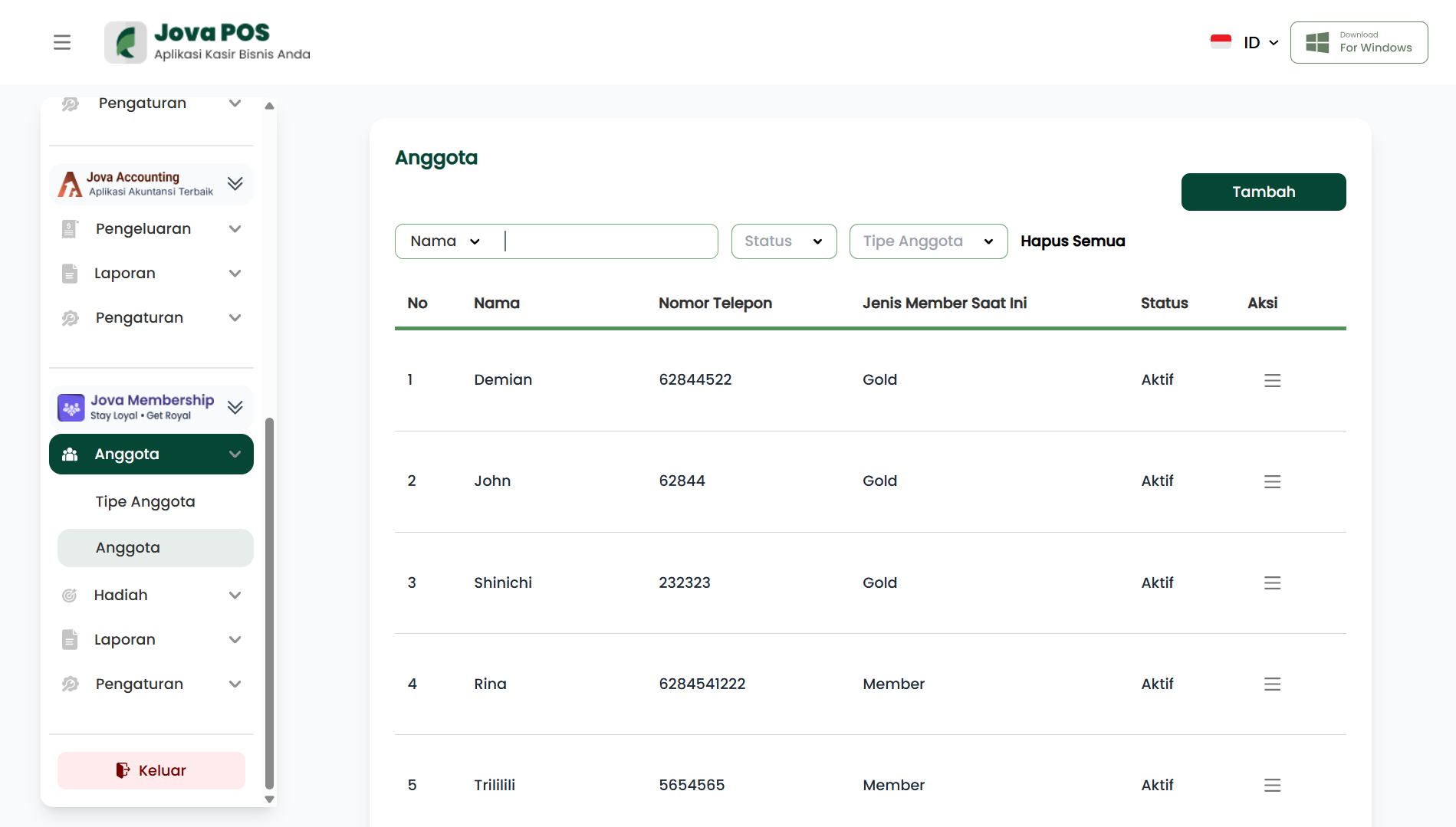
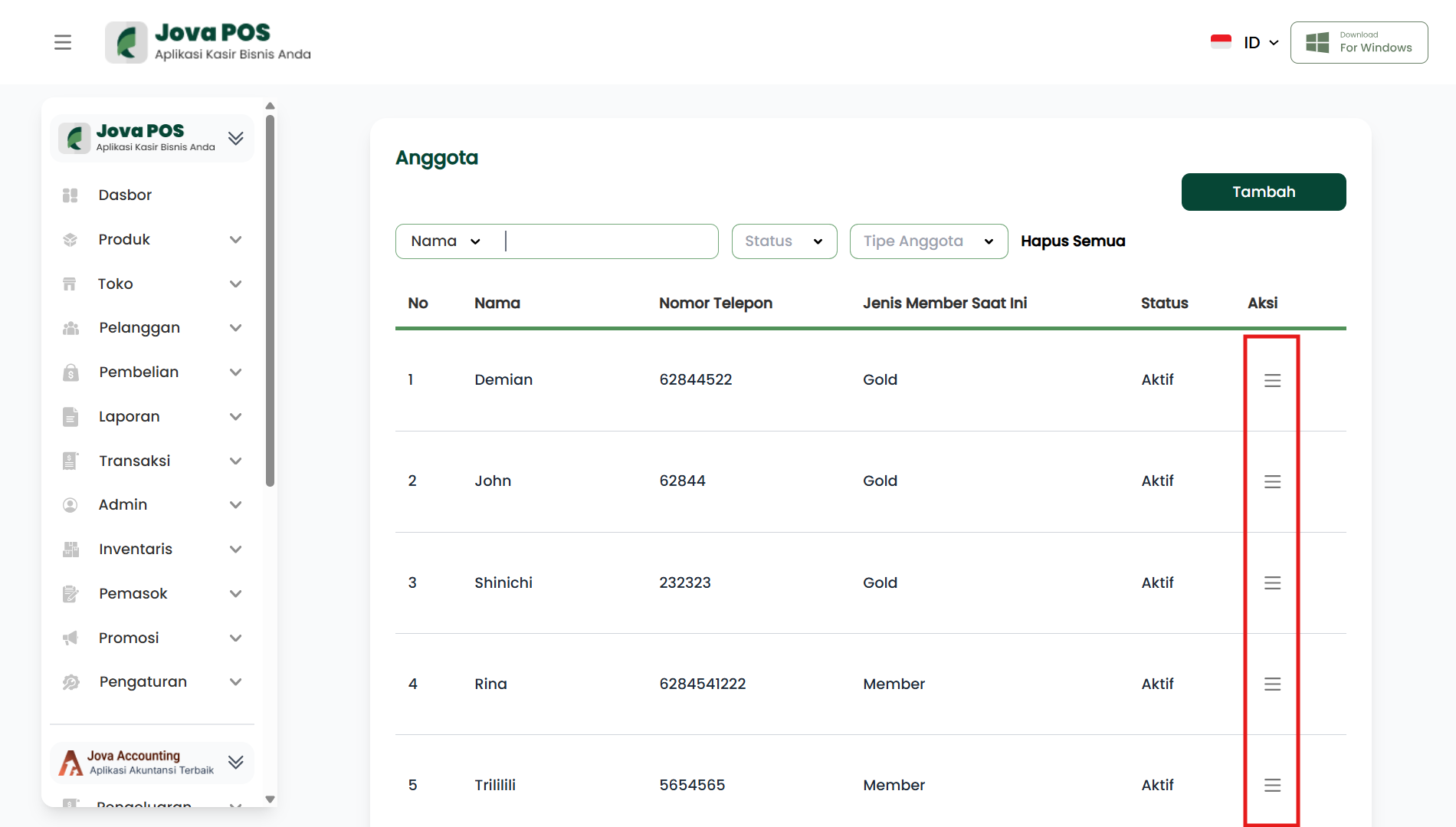
1. Member List Table
The main section displays the member list table:
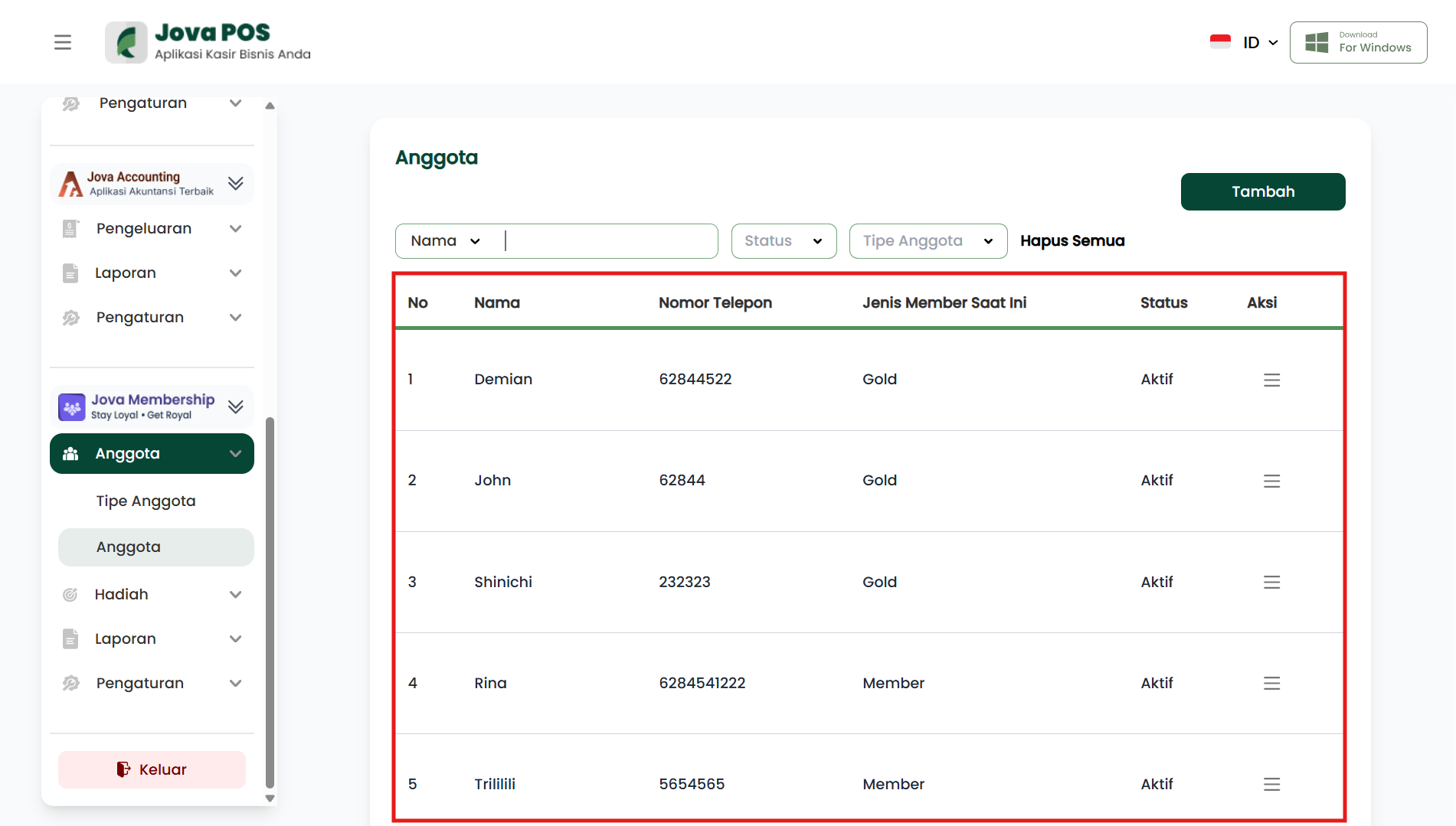
Column descriptions:
- No: Member serial number
- Name: Member's full name
- Phone Number: Member's main contact
- Current Member Type: Membership level (Gold, Member, etc.)
- Status: Membership status (Active/Inactive)
- Action: Button to view/edit member details
2. Member Filters
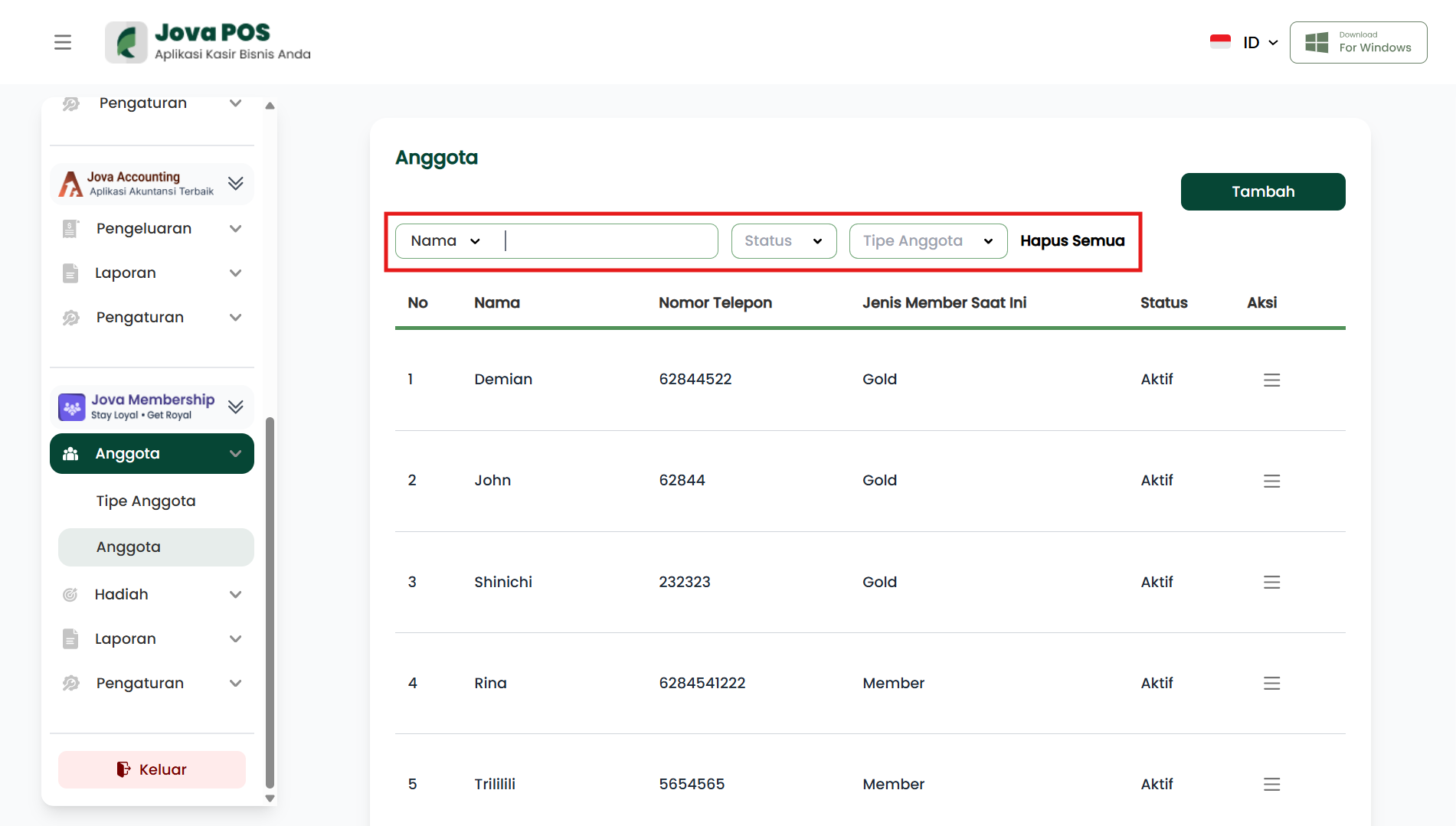
Available filters:
- Status Tab - Filter by active/inactive status
- Member Type Tab - Filter by membership level
- Clear All Button - Reset all active filters
3. Add Member Button
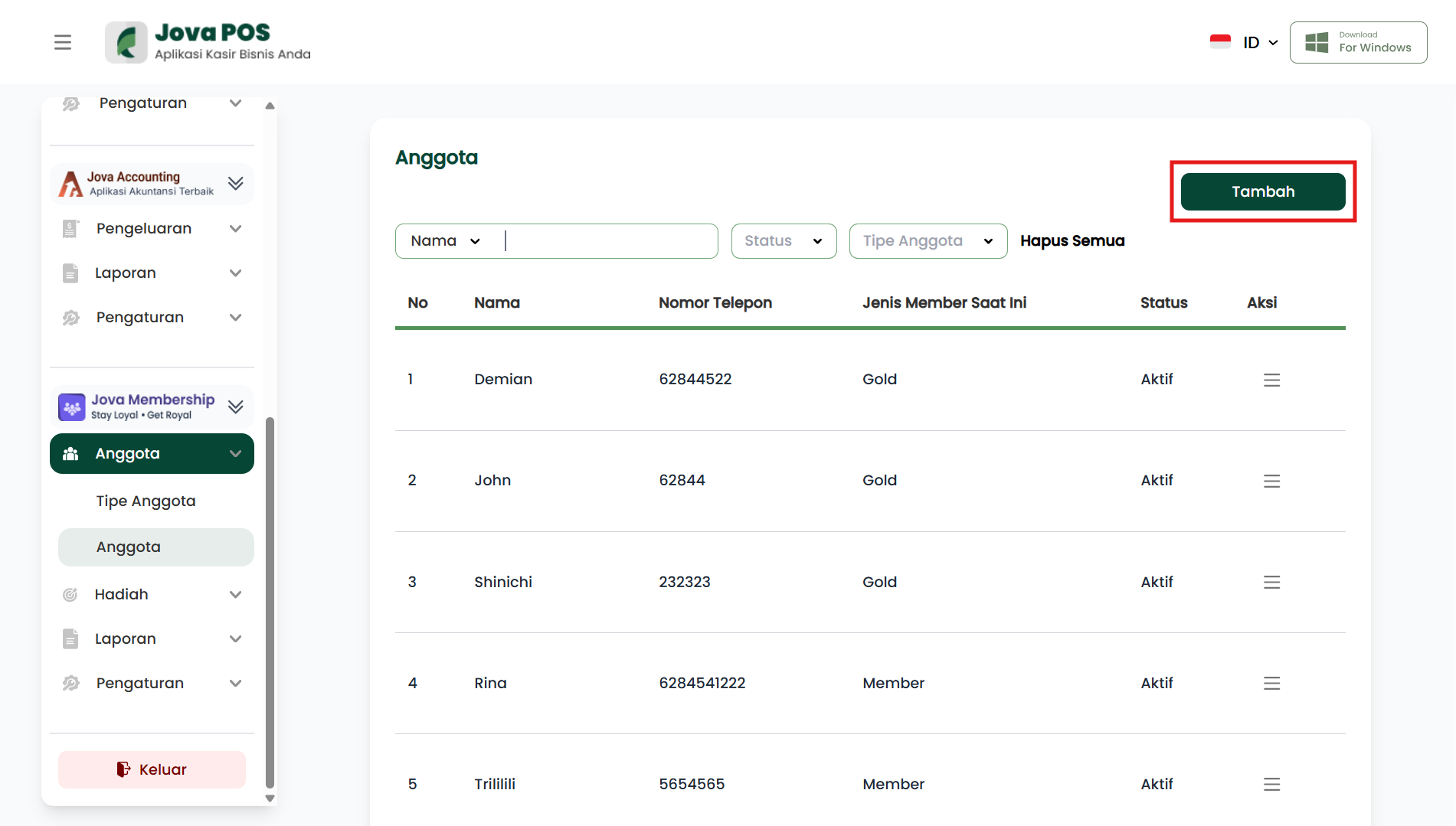
The Add button is located at the bottom of the page to add new members.
Adding a New Member
Add Member Form
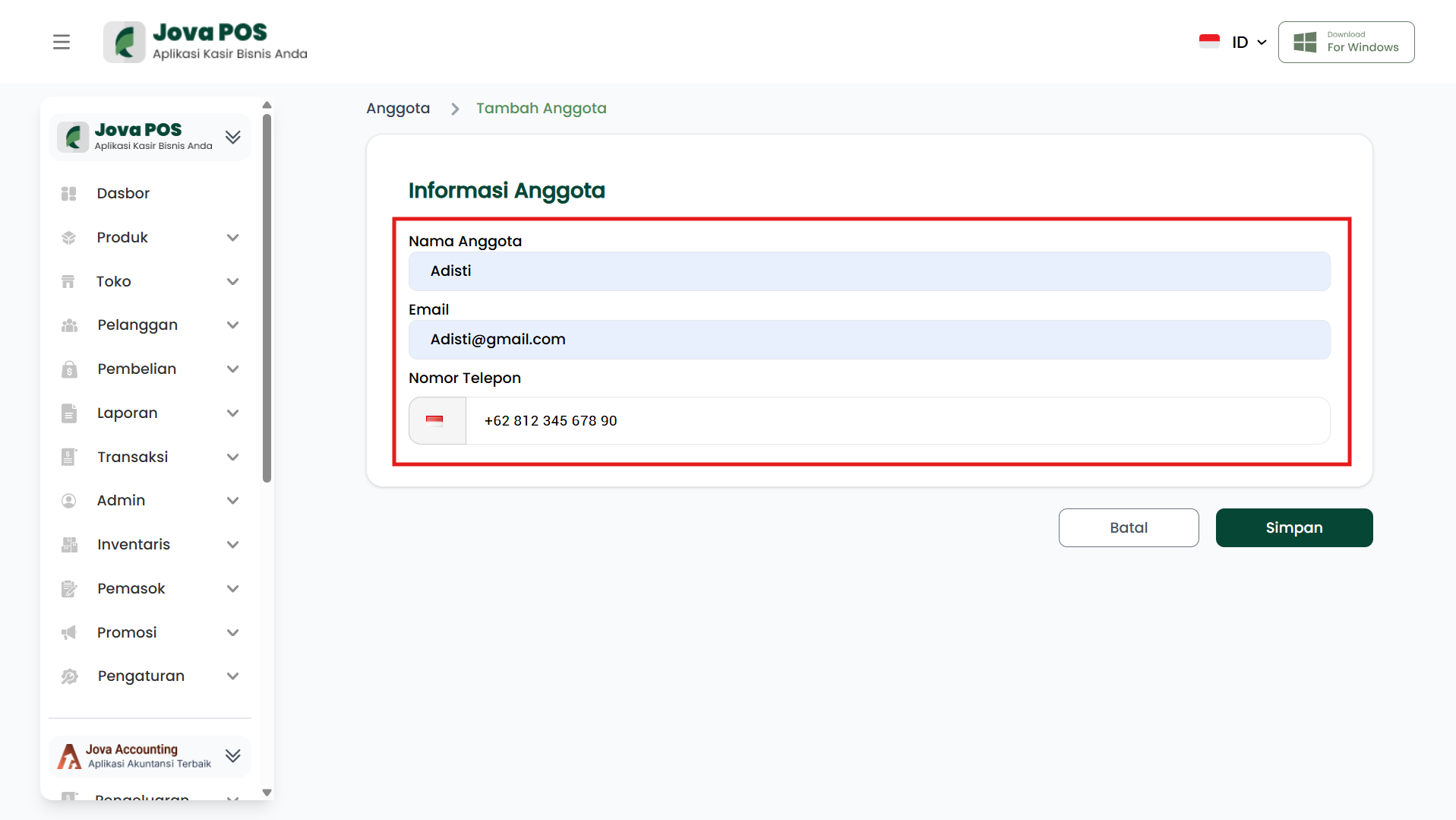
Steps:
- Click the Add button on the member list page
- Fill in the Member Information form:
- Member Name (required)
- Email (optional)
- Phone Number (required)
- Click Save to save or Cancel to cancel
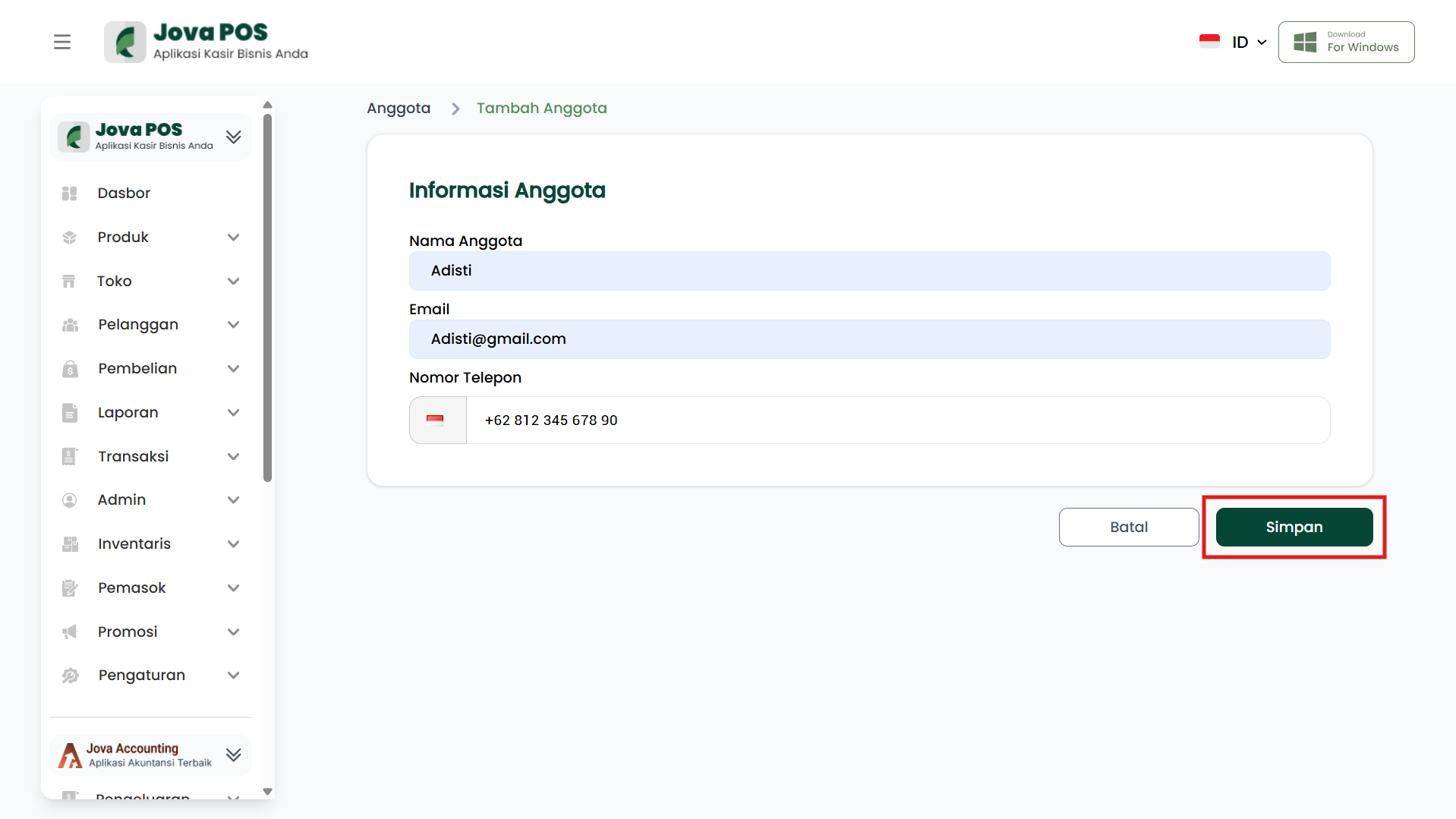
Example Input:
Member Information
Member Name: Adisti Email: Adisti@gmail.com Phone Number: +62 812 345 678 90
[Cancel] [Save]
Phone number is used as the unique member identifier. Make sure the number is not already registered.
Membership Details
To view complete member information, click the Details action icon on the desired member row.
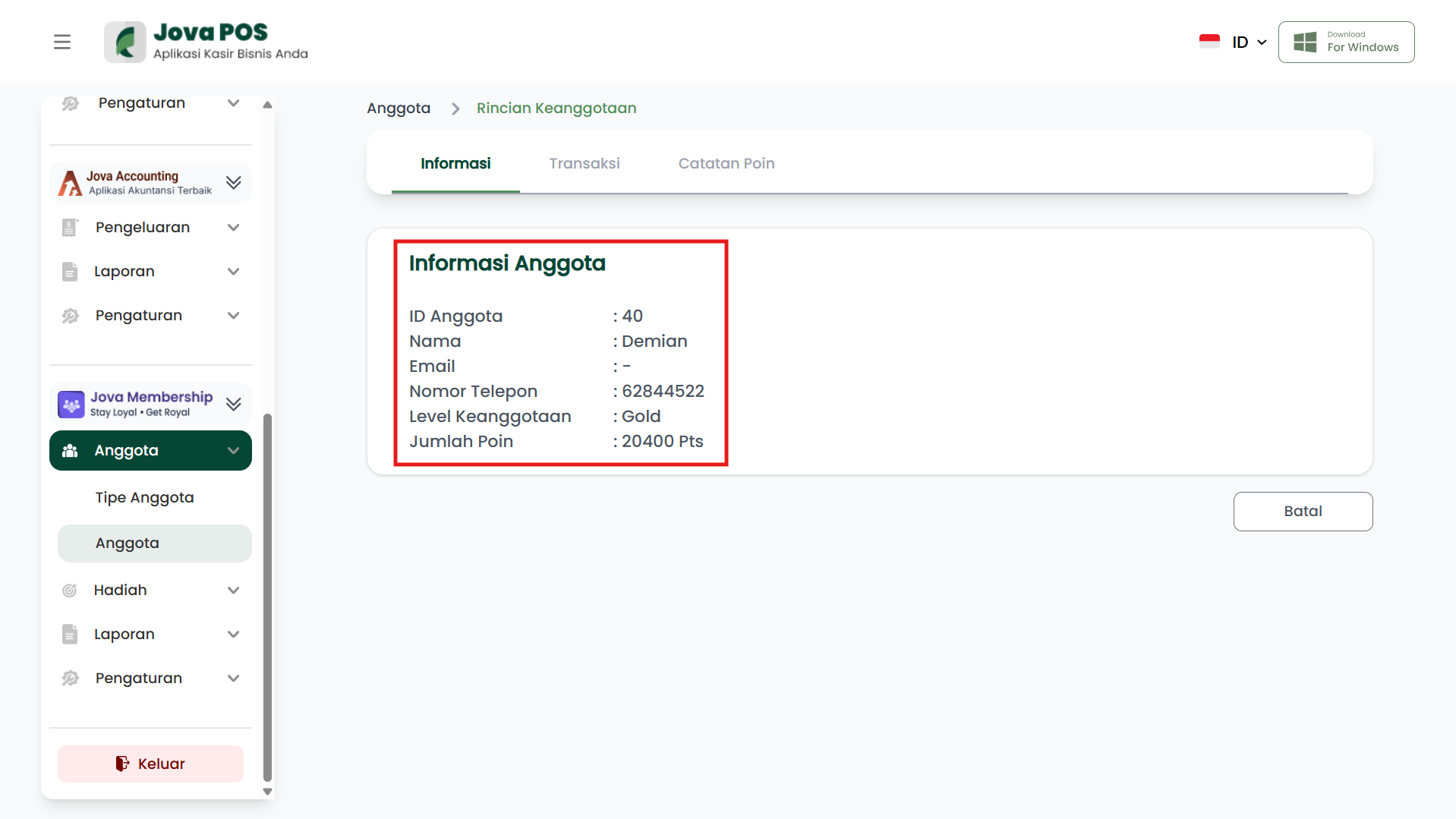
Member Detail Information
Displayed data:
- Member ID: Unique identification number
- Name: Member's full name
- Email: Email address (if available)
- Phone Number: Main contact
- Membership Level: Current membership status
- Total Points: Total points owned
Member Detail Tabs
There are three tabs on the detail page:
- Information - Personal member data
- Transactions - Member transaction history
- Point Notes - Point earning and usage history
Member Transaction History
Transaction History Table
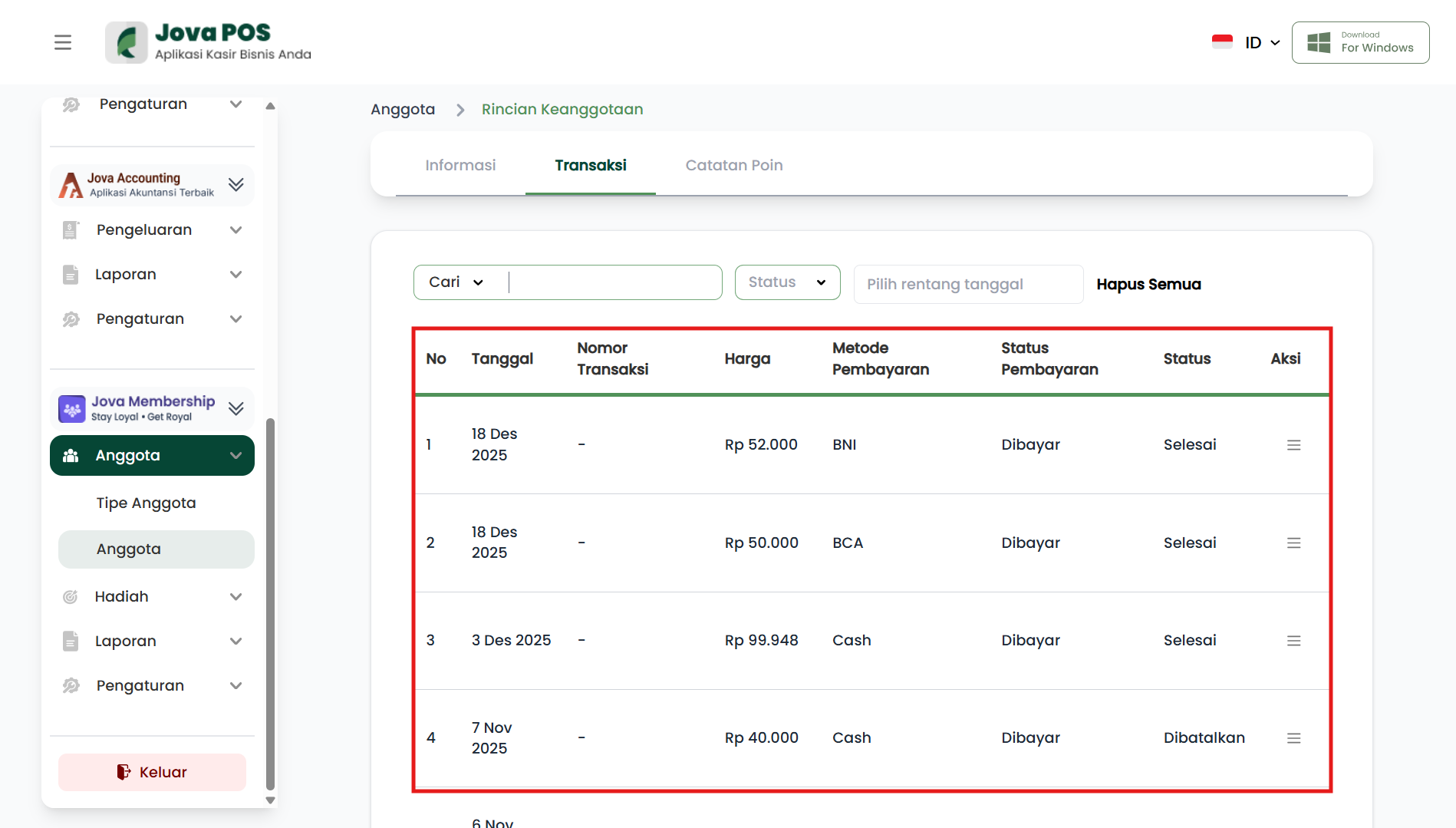
Table format:
| No | Date | Transaction Number | Price | Payment Method | Payment Status | Status | Action |
|---|---|---|---|---|---|---|---|
| 1 | 18 Dec 2025 | – | Rp 52,000 | BNI | Paid | Completed | = |
| 2 | 18 Dec 2025 | – | Rp 50,000 | BCA | Paid | Completed | = |
Member Point Notes
Point Notes Table
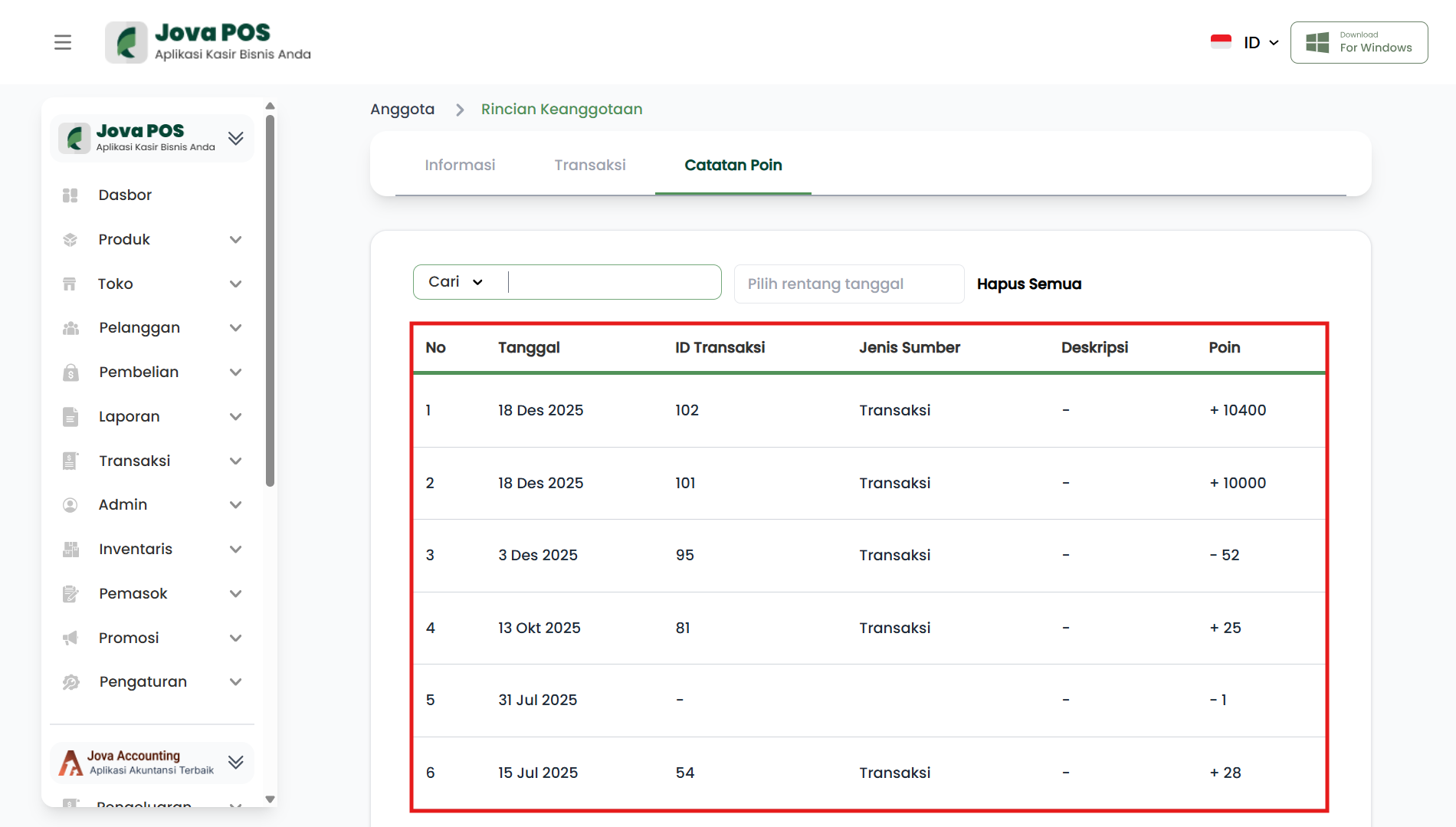
Table format:
| No | Date | Transaction ID | Source Type | Description | Points |
|---|---|---|---|---|---|
| 1 | 18 Dec 2025 | 102 | Transaction | - | +10400 |
| 2 | 18 Dec 2025 | 101 | Transaction | - | +10000 |
| 3 | 3 Dec 2025 | 95 | Transaction | - | -52 |
Point Source Types:
- Transaction - Points from product purchases
- Reward - Points from reward redemption
- Bonus - Bonus points from special promos
- Manual - Manual adjustment by admin
Member Menu Access Rights by Role
| User Role | Member Menu Access Rights |
|---|---|
| Admin | Full access: add, edit, delete, view reports |
| Cashier | Can only view and add new members |
| Owner | Full access + membership analytics reports |
If a menu is not visible, your account may have limited access rights.
Member Management Flow
Login
  ↓
Select Member Menu
  ↓
View Member List
  ↓
[Add Member] or [View Details]
  ↓
If Add: Fill Form → Save
  ↓
If Details: View Info → Transactions → Points
  ↓
Manage Member Level & Points
  ↓
Done